

【PS教程】2分钟教你做出图片彩铅效果
2021-04-09
1497
0
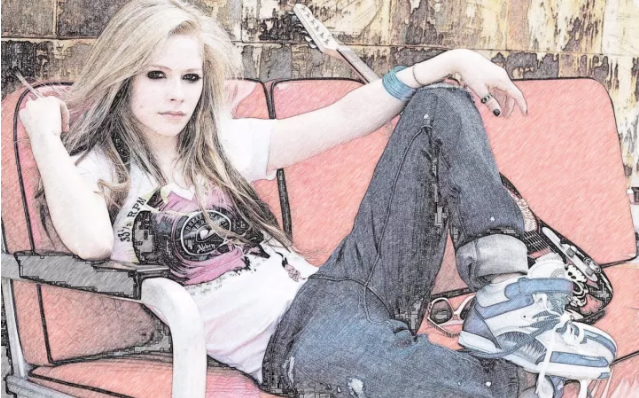
今天给大家介绍如何用PS将照片制作彩铅效果,主要运用滤镜、去色以及蒙版等应用
效果图
第一步:打开PS,Ctrl O打开素材,回到图层面板,Ctrl J复制一个图层,得到图层1

第二步:按Ctrl Shift U去色,此时图层1变成黑白色,效果如下图。
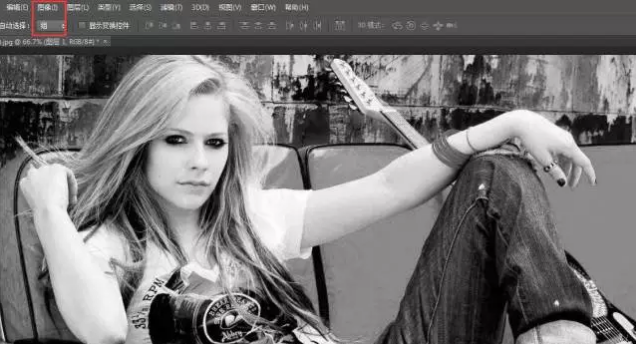
第三步:按Ctrl J 复制图层1,得到图层1副本。再按 Ctrl I对图层1副本层进行反相。
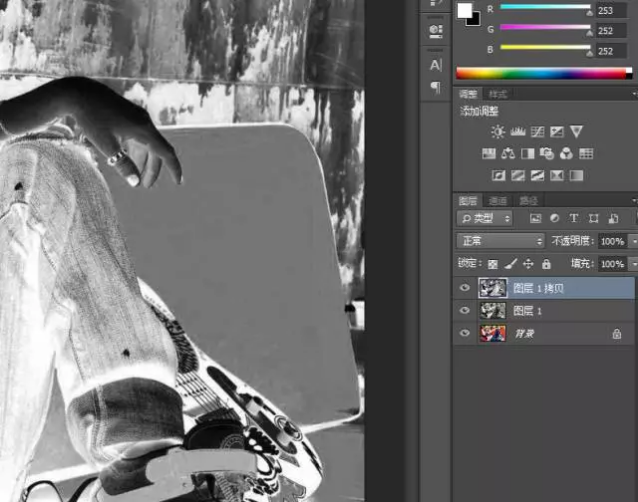
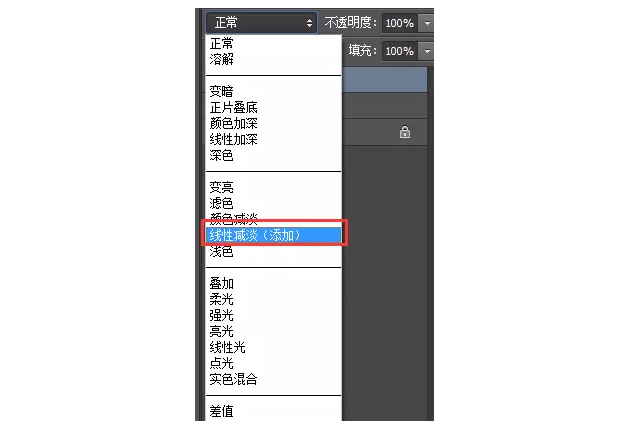
第四步:回到图层面板,更改图层1副本层的混合模式,设置为“颜色减淡”,个时候画面是白色的。
第五步:转到滤镜-其它-最小值,最小值半径为2个像素,向下合并图层(将图层1和图层1副本合并)得到图层1副本。
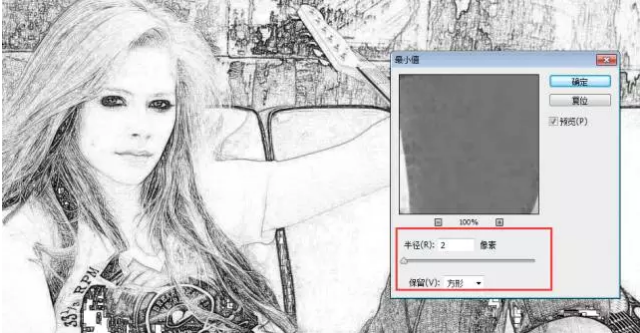
第六步:在背景图层上新建一个空白图层,回到图层1副本,创建矩形选区,选取所需的部分。

第七步:SHIFT F6羽化50像素,按D键使前景色为白色,背景色为黑色,然后添加图层蒙版。

第八步:将空白图层填充白色,合并图层1副本和空白图层,添加图层蒙版,执行:滤镜-杂色-添加杂色,数量设为 150%;
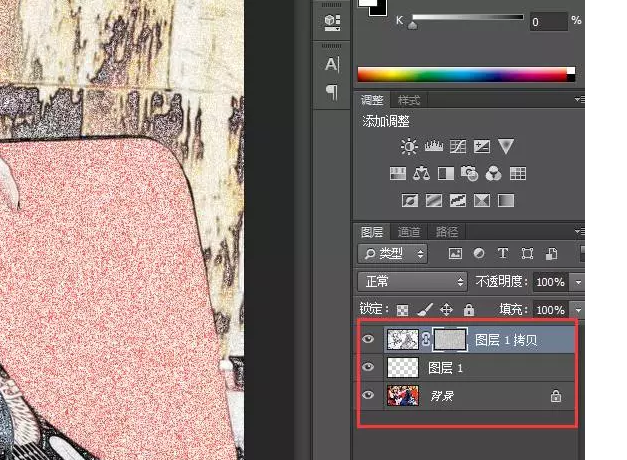
第九步: 再执行:滤镜-模糊-动感模糊 角度设置45度,距离设置15像素。
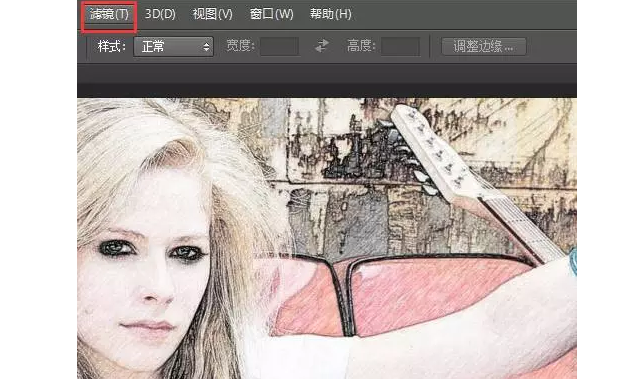
第十步:为了让背景虚一些,转到图层,新建一个图层,将前景色设为白色,选渐变工具中的渐变到透明从画布右上角往左下角拉白色渐变,这时人物也被虚化了。我们添加图层蒙版,用画笔把人物涂出来。

完成作品:

彩铅的制作能够让整个画面更显得酷炫和与众不同,同时更加让人记忆深刻。而在PS中,只有通过不同的特效制作,我们才能进一步的熟悉PS的各种功能。
转载声明:本文来源于网络,不作任何商业用途
 0
0
免责声明:本文内部分内容来自网络,所涉绘画作品及文字版权与著作权归原作者,若有侵权或异议请联系我们处理。
收藏
全部评论

您还没登录
登录 / 注册

暂无留言,赶紧抢占沙发
热门资讯

动漫女生的胸部这样画,简直不要太好看!!!...
11263人 阅读
2021-09-09

美男子插画作品丨韩国插画师
9181人 阅读
2019-05-22

#王氏周年庆感恩回馈# 价值8000元面授基础绘画课程0元带走!...
7321人 阅读
2019-06-03

原神立绘50+
7003人 阅读
2021-08-04

王氏教育集团第二届《王者荣耀校园杯》正火热报名中...
5269人 阅读
2019-05-21

【绘画教程】教你如何轻松画出帅气的握枪姿势! ...
4660人 阅读
2021-04-01

画渣保姆式教程—二次元插画的头发怎么打光和上色?...
4222人 阅读
2021-07-21

椅子透视图怎么画?坐着的动漫人物怎么画?...
4169人 阅读
2021-06-04

向国庆敬礼的漫画人物怎么画?
4163人 阅读
2021-04-16

来自韩国画师Jettafield的禁欲系男士,太赞了!...
3950人 阅读
2021-11-21