

【影视后期】AE必学技能:AE摄像机
2021-06-09
1005
0
AE中摄像机是三维空间利用很重要的角色,可以使用摄像机实现很多小效果。今天就来介绍AE摄像机的使用方法!

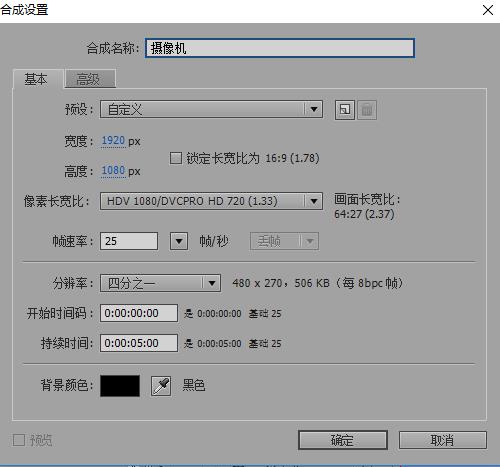
1、首先新建合成,命名为摄像机。
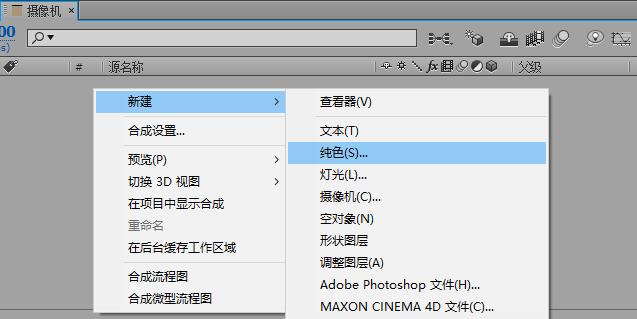
2、在合成中右键点击新建-纯色,创建一个纯色层。
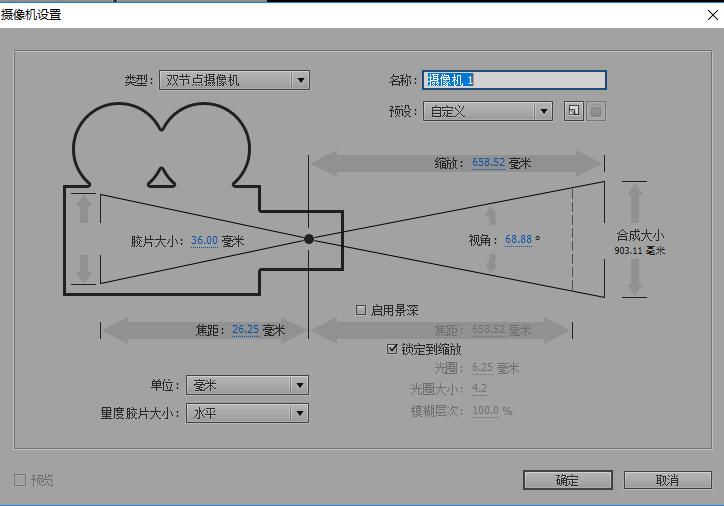
3、再右键点击新建-摄像机,创建一个摄像机,参数可以自行设置,然后打开纯色层的三维开关。
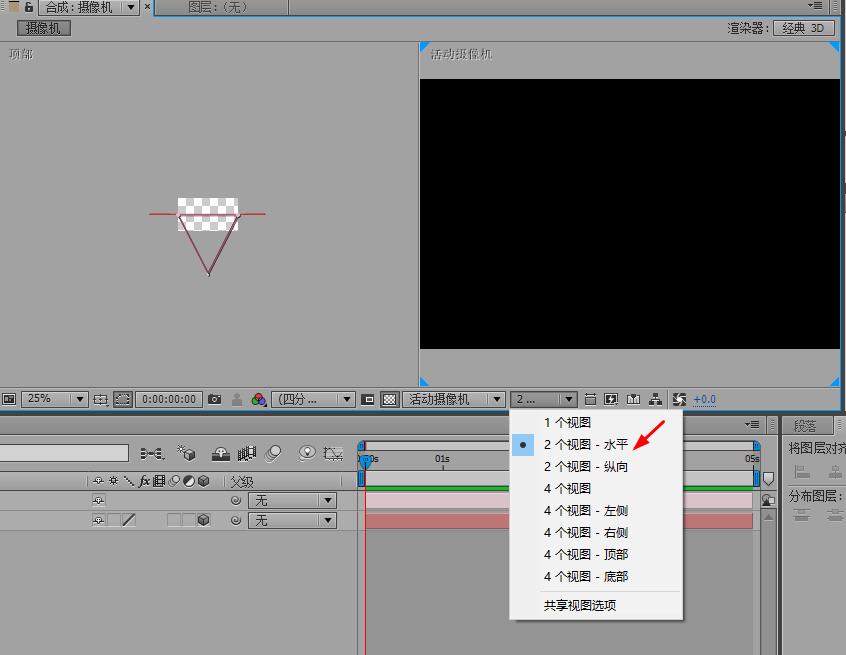
4、选择视图布局为“2个视图-水平”。
5、点击活动摄像机视图(右视图),就可以在活动摄像机视图进行操作。在右边视图中心有一个轴向,你把鼠标移动到轴周围会出现X、Y、Z轴,X代表左右,Y代表上下,Z代表缩放。也可以点击顶部视图(左视图)进行移动。
下面向Z轴移动,可以发现右视图中纯色层离摄像机越来越远,而右视图纯色层变得越来越小。
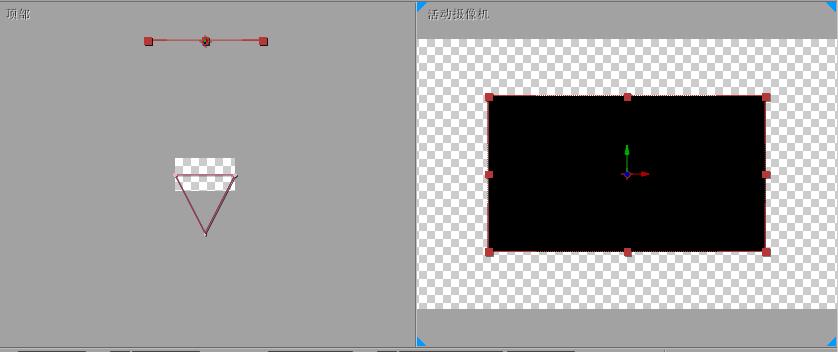
6、选择纯色层,按S键打开缩放,放大纯色层,让纯色层充满整个画面。然后在左视图中按空格键移动整个视图,好让摄像机与纯色层好控制一些。
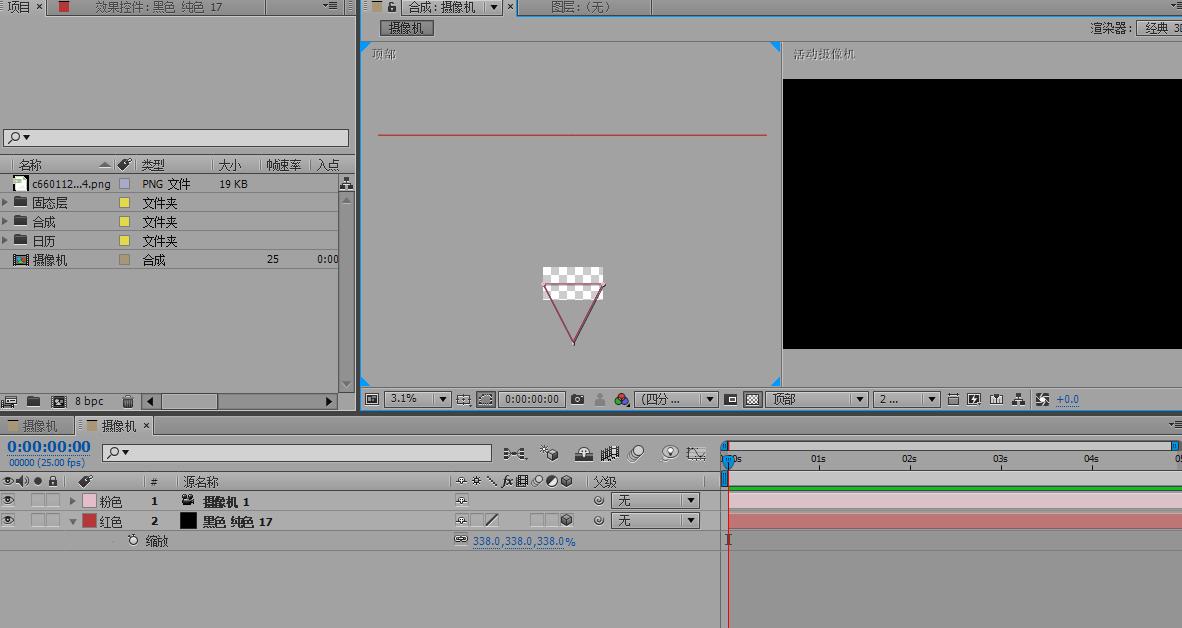
7、在合成中添加各种素材,这里添加了logo与文字。给所有图层都给予不同的颜色,并打开三维开关。
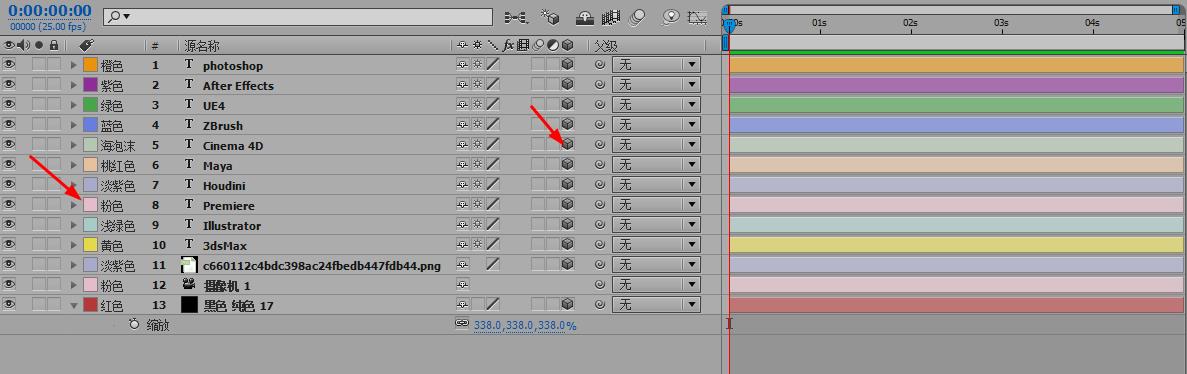
8、在左视图中移动图层位置,因为已经给每个图层都给予颜色了,所以比较方便移动。
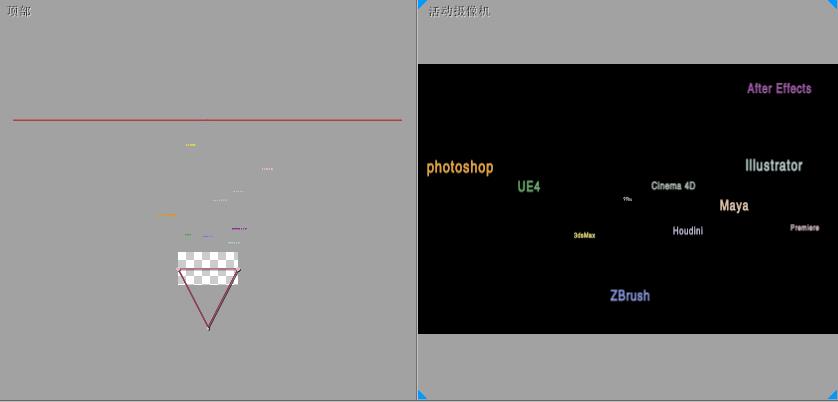
9、打开摄像机-变换,在开始位置给变换里面的所有功能都打上关键帧,方便后面进行调整。
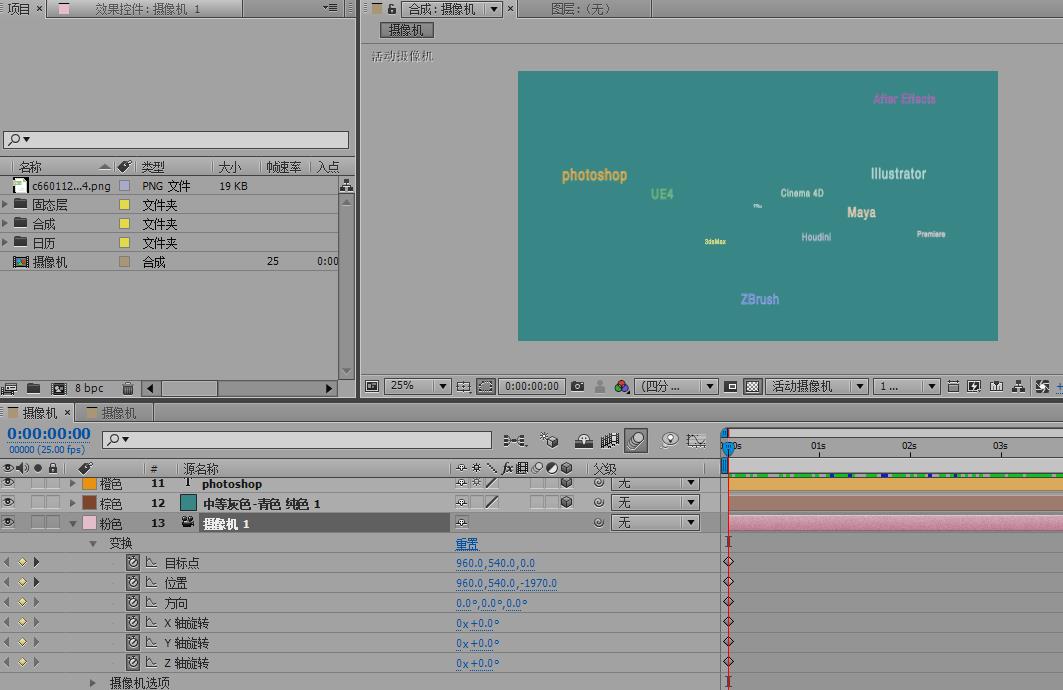
这里觉得纯色层颜色不太好看,所以更改了颜色。
10、时间移动到4秒位置,在左视图选择摄像机的Z轴(摄像机中间的线是Z轴),向上移动,知道摄像机超过纯色层。
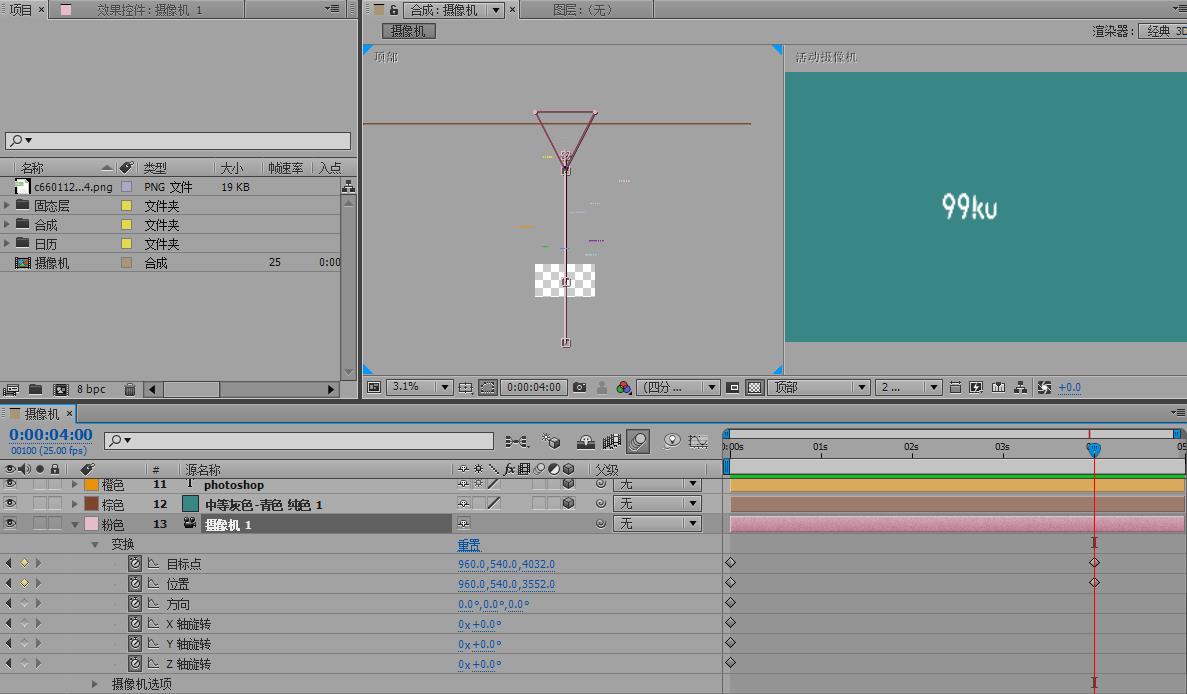
11、这样简单的摄像机动画就制作完成了。
AE摄像机对焦点
第一:新建摄像机-打开景深功能。

将合成中的图层-设置为3D图层-且框选摄像机和3D图层。

右键摄像机一将焦距链接到图层即可!
按照这个步骤的操作,再次拖拽图层的时候,相机的对焦点,就会随着图层位置而发生变化。
转载声明:本文来源于网络,不作任何商业用途。
 0
0
免责声明:本文内部分内容来自网络,所涉绘画作品及文字版权与著作权归原作者,若有侵权或异议请联系我们处理。
收藏
全部评论

您还没登录
登录 / 注册

暂无留言,赶紧抢占沙发
热门资讯
学员采访丨华南农业大学的师兄教你怎么选好的培训机构!...
5923人 阅读
2018-01-12

Pr和剪映的比较,谁更胜一筹?
5861人 阅读
2021-05-28

学好PR可以做些什么工作?
4624人 阅读
2021-05-18

Pr插件应用后出现合成窗口红叉是怎么回事?...
3791人 阅读
2021-05-27

houdini特效师工资一般有多少?
3545人 阅读
2021-05-26

视频剪辑专业有什么证书吗?
3531人 阅读
2021-03-17

PR零基础需要学多久时间?
3120人 阅读
2021-03-23

【视频剪辑】4个PR自带颜色工具,你都知道吗?...
2977人 阅读
2021-03-31

剪辑师资格证书报名在哪报呢?
2919人 阅读
2021-04-27

剪辑师最常用的10种剪辑方法,你都知道吗?...
2917人 阅读
2021-09-07