
Maya18个非常实用的操作技巧!提高你的工作效率!
MAYA软件是Autodesk旗下的著名三维建模和动画软件。
它大大提高了电影、电视、游戏等领域开发、设计、创作的工作流程效率,同时改善了多边形建模,通过新的运算法则提高了性能,多线程支持可以充分利用多核心处理器的优势,新的HLSL着色工具和硬件着色API则可以大大增强新一代主机游戏的外观,另外在角色建立和动画方面也更具弹性。
今天小编就给大家介绍10个Maya的操作技巧:
一:批量改名
好多童鞋都不知道MAYA自带批量改名功能,因为这个功能被肢解成四份,分别放在了两个菜单里!
第一个包含改名功能的菜单就是输入框工具,位置就在状态行的末尾,就是渲染设置工具的右边。左键单击输入框工具,就会弹出一个菜单,里面有四个功能选项,其中就有两项是改名用的;
zbrush maya 3dmax游戏建模学习教程 学习交流社区148-095-282即可获取(一定要私信!点击我的头像就能看到私信按钮了)内附:(含软件,完整教学视频,学习路线图、王者荣耀,阴阳师等游戏参考模型,素材模型文件,参考图等)

①Rename(重命名功能)
这个就是批量改名工具,选择要更改名字的对象,多少都可以,然后在后面的输入框中键入名字即可,MAYA自带的这个很好用,尤其是配合Select by name功能。
②Select by name(按名称选择)
它可以快速选择特定名称的物体,也可以作为重命名的辅助工具。可以使用通配符*和?选择多个对象。
举例说明:我要选中名字中含有Ouly这几个字符的所有对象,就在输入框中输入*Ouly*,那么所有名字中含这几个字符的对象都会被选中。
二:创建彩色的MAYA界面
MAYA的默认界面是单调的灰色,如果你是一个热爱生活且有情调的银,就来尽情的调色吧。方法是选择Window > Settings/Preferences > Color Settings,里面有三大项,每项里面有好多选项,都是用来调节颜色的,目测很复杂,可以慢慢玩,实在不行就Reset。
提示:三大项中,General用来更改用户界面和视图面板的颜色;Active和Inactive用来更改选定对象的颜色等等。
三:使用油性铅笔在视图上绘制(2014版本新功能)
这个功能可以说是动画师的福音,可以用MAYA自带的铅笔在场景视图中任意绘制线条。好方便的说!在面板菜单上选择View >Camera Tools > Grease Pencil Tool,会弹出Grease Pencil的功能菜单。菜单上工具的用法见下图。

这是一个可以把自己最常用的工具放置在工具架上的方法,按下Ctrl Shift的同时,点选命令,该命令就可以被添加到当前的工具架上了。
我们有时也需要把MEL命令拖到工具架上,以方便使用。先选取所需要的MEL,再用鼠标中键将其拖到工具架上,如此便创建了一个能够快捷运行MEL的工具了。
工具架上的所有工具,都可以删除。用鼠标右键点击要删除的工具,在弹出的菜单中选择下面的Delete即可。
菜单栏上的Custom项,是专门用来放自定义工具的。
五:离散操作
所谓离散操作就是可以使物体按照特定的数值进行位移、旋转、缩放的操作。但是为什么要叫离散操作呢?这个我也不知道,因为这个名字是官方给出的.....
以旋转为例,双击工具箱中的旋转工具,弹出旋转工具的属性栏。勾选Rotate Settings中的Discrete rotate,并设置Step Size的数值。如果把Step Size设置为10,就只能十度十度的旋转了。
如果觉得每次都要这样操作有些麻烦的话,可以直接按住“J”键的同时进行旋转、位移、缩放的操作。可以达到相同的效果,只不过特定的数值还需要提前调整。“J”键是离散操作的临时快捷键。

六:Insert键和D键的用处
Insert键可以调整物体中心点的位置,这个估计用MAYA的朋友都会用,我再重复一遍吧。
选中物体,再按W键、E键等呼出相应的手柄,再点Insert键,就会出现中心点的手柄了,用鼠标拖移到指定位置即可。之后再次点击一次Insert键就会还原了。
而D键则是Insert键的临时功能,按住D键不松手时和Insert键的功能是相同的,如果松开D键就相当于再次点击Insert键。个人觉得D键更常用一些。
七:快速选择集
这是一个可以记录所选对象的功能,如果辛苦的选择了一堆点和面,而且以后还要用到的话,再费力重新选一遍实在是太让人心烦。Create > Sets > Quick Select Set的属性面板,给新建的选择集起个名字,然后保存。下次要用的时候,执行菜单Edit > Quick Select Set来选择先前设置的选择组。如果觉得在菜单里选择很麻烦,就自己设置一下快捷键吧。
在不同的三维软件中,世界坐标的上轴向是不同的,有的上轴是Y轴,有的是Z轴。当互相导入模型时,轴向的不同可能会导致一些错误,最常见的就是方向的错误,所以要注意轴向的问题。

更改轴向的方法,打开Window
> Settings/Preferences,弹出Preferences对话框,在Categories栏中单击Settings选项,在右边的参数中找到World Coordinate System属性栏,选择Up axis(上轴)是Y轴还是Z轴。
按住Alt B键,可以切换MAYA工作区域的背景颜色,一共有四种颜色可以循环切换。
八:优化场景
在项目中,优化场景是很有必要的,这样可以从场景中删除空的、无效的或未使用的部分,以减小场景大小并降低场景的复杂性。
打开File
> Optimize Scene Size的属性面板,勾选需要清理的项(一般情况下默认选项即可),然后点击下方的Optimize按钮即可。也可以对单个的选项进行优化,每个选项后面都有优化的按键。

九:正确组织文件
Maya使用文件夹结构来组织项目文件,将与项目关联的所有文件保存在一个目录中。打开与Maya项目关联的场景时,尤其是在项目之间切换时,请先打开项目文件夹,然后再打开场景文件。
首先打开Maya,然后选择 File > Open Scene,简化设置项目。在“打开”窗口中,单击“设置项目”以打开“设置项目”窗口。选择项目目录,单击“设置”按钮,然后在“设置项目”窗口关闭后从“打开”窗口中打开场景文件。
十:设置Maya项目目录
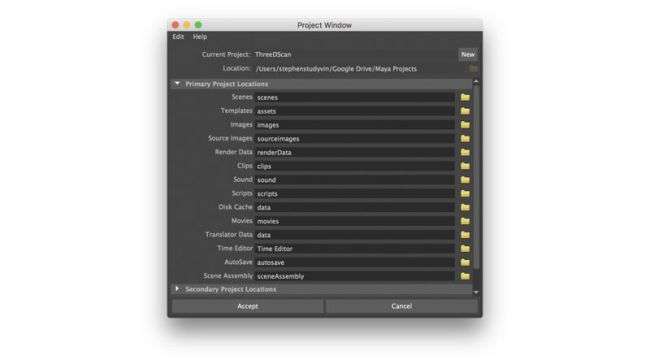
Maya会自动寻找与项目目录中的场景关联的所有文件。在某些情况下,使用没有项目目录的单个文件可以打开,但与场景相关的任何文件都应保存在Maya工程项目目录中。如果设置了工程项目目录,Maya将在工程目录中查找所有场景文件,比如缓存,贴图,参考图或者其他内容,Maya自身的场景文件如 ma.mb等。
当场景文件打开时,maya将自动找到放置在sourceimages文件夹中的纹理的图像文件。渲染的图像或生成的地图将被存储并保存在images目录中。所以在制作项目之前首先要创建工程。
十一:使用分辨率安全框确定最终渲染区域
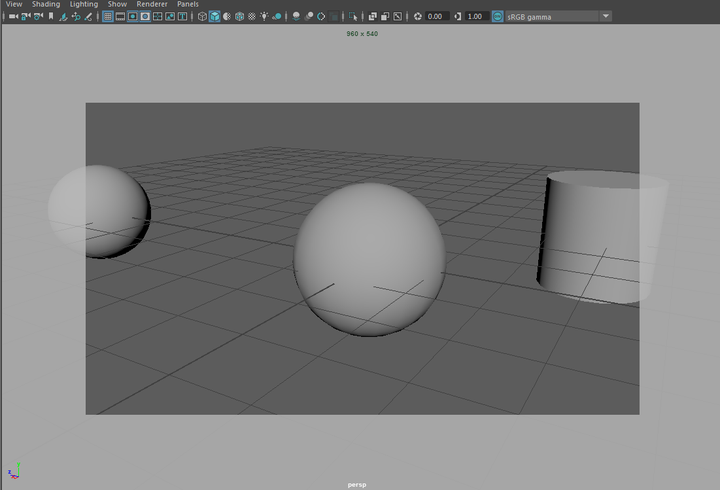
启用“渲染安全框”在主视口中表示最终渲染区域。渲染安全框显示为主视口中的框架区域,该区域将与最终渲染图像相同。摄像机的名称也显示在门掩模下方的遮罩部分中。分辨率设置在“渲染设置”窗口的“图像大小”部分中设置。在渲染时,我们可以通过渲染区域安全框来识别哪些区域会被渲染,能够节省大量时间。
十二:使用热键设置动画关键帧
您可以通过选择对象,相机或灯光并按键盘上的S来设置关键帧。对于在“通道盒”中显示的属性,这将在时间轴上指示的帧上的选择上设置关键帧。通常,通道盒中提供移动,旋转,缩放和可见性。您可以通过选择要键入的通道,右键单击“通道盒”中的任何选定标签,然后从菜单中选择“键选定”来设置特定属性的键。
十三:为动画创建摄像机
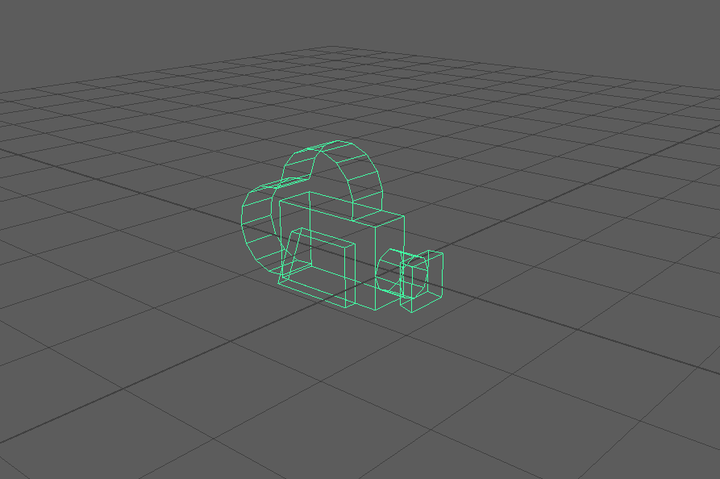
当Maya打开一个新场景时,都会创建几个默认摄像头。一个摄像头是用于环顾场景的默认透视图,名为persp(透视摄像机)。
虽然此相机可用于最终渲染,但在对摄像机关进行关键帧动画后,透视摄像机会收到关键帧约束,因此在调整动画时会有局限性。我们可以通过转到Create > Cameras > Camera,添加用于渲染和关键帧的新摄像机。并且这些摄像机会有很多优势参数,用来制作复杂摄像机动画效果。
十四:用Flow Path 制作饰品
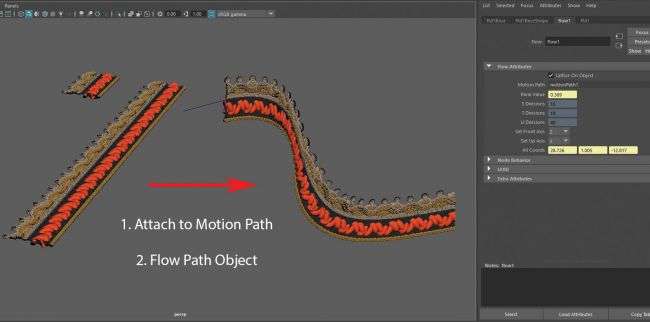
在制作可重复的内容(如装饰或针迹花样)时,请在Maya中使用Attach to Motion Path and Flow Path (路径动画》路径变形)。可以非常快的只做一些重复或者形状独特的装饰品。比如窗帘,皮带等等。
十五:使用XGen创建自然头发
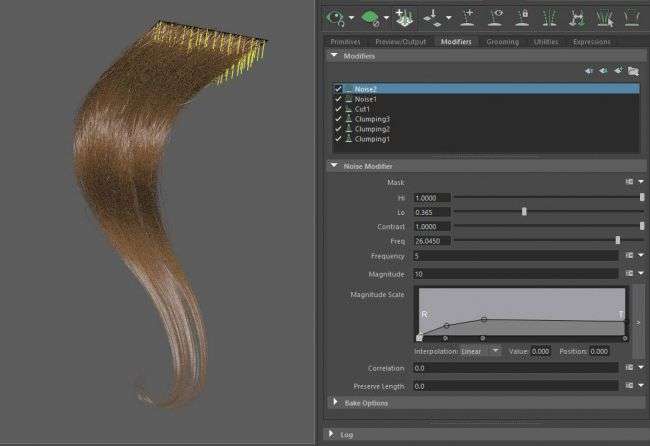
使用XGen修改器来创建毛发,可以使用很少的引导曲线制作漂亮的头发。首先使用XGen从引导曲线制作头发。
创建一个丛集修饰符来聚集一大束头发,然后创建第二个丛集修饰符以聚集一束中等头发,接着是第三束聚集头发。使用切割修饰符来控制头发尖端。最后,创建一个湍流控制器,让头发自然的产生一些杂乱效果。
十六:使用程序节点制作面部纹理
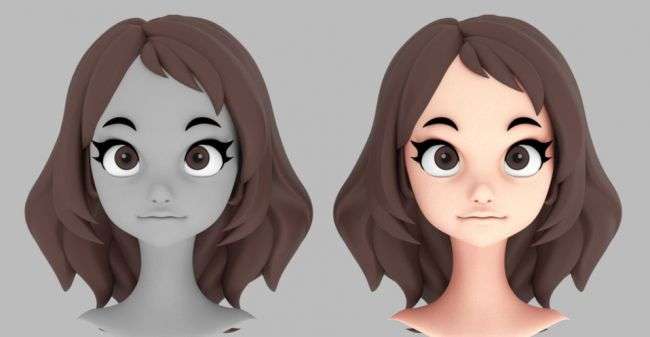
使用程序节点制作面部纹理,在调整的时候更容易控制和重复应用,而且渐变很漂亮。首先,创建材质球后将纹理与分层纹理节点混合,通过调整Alpha量来找到最佳外观。将分层纹理连接到SubSurface Color,并将皮肤着色器调整为与图像一样的效果。
十七:使用引导曲线来控制长发形态
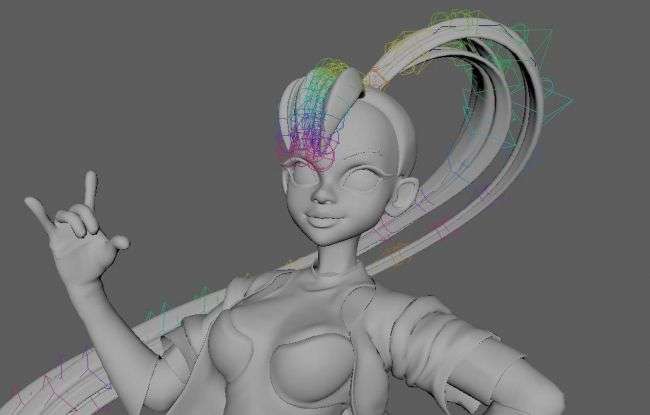
在制作长发时,比如卡通类或者写实类角色,无论是使用多边形头发还是将来作为引导线生成毛发,我们都可以单独制作一个,然后通过骨骼和线性ik手柄来控制长发的形态,至于线性ik的控制曲线,我们可以复制多变形边转换为曲线,这样能够大量节省只做时间,我们通过制作完成一个然后复制调整就可以了。
十八:经常优化场景大小
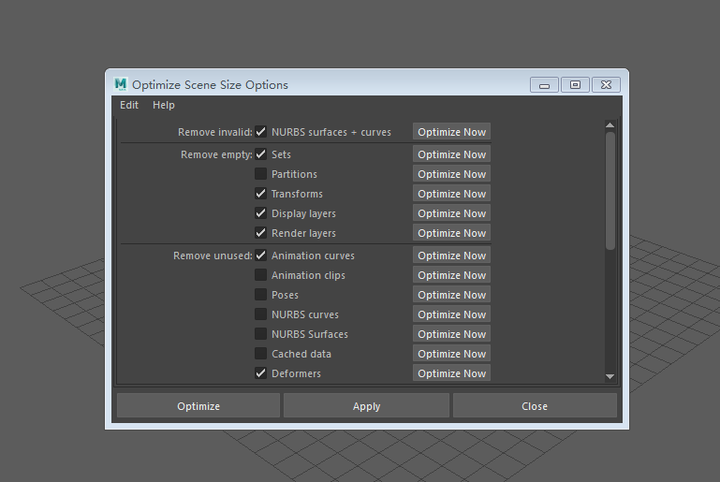
在项目制作过程中,场景会越来越大,材质球和缓存,制作历史也会越回来越多。这些都是导致最后场景卡顿的重要愿意之一,当然跟电脑配置也有关系。所以,怎样才能在制作的过程中保持maya自身的最佳性能非常重要,优化场景大小(optimize scene size)这个功能非常重要,可以帮助我们快速删除废除的节点和材质球,历史记录等等。
我们可以通过File>optimize scene size来执行命令。当然,我们也可以通过子菜单来确定那些方面需要优化,让maya始终保持最佳性能,尽量避免卡顿。
转载声明:本文来源于网络,不作任何商业用途。
 0
全部评论


暂无留言,赶紧抢占沙发
热门资讯

3D建模私活接单APP和网站有哪些?

游戏cg动画制作是什么意思?

C4D干货:OC中渐变颜色如何实现?

进入游戏行业做那个岗位好呢?

C4D渲染和导出教程步骤

小白三维图设计容易学吗?

3d建模和编程哪个好学?

三维建模师证书会用到吗?

ZBrush中DynaMesh功能介绍及使用技巧!